När mobilt bredband känns långsamt eller ojämnt är det lätt att börja ändra många inställningar samtidigt. Börja hellre med fem enkla steg som går att testa ett i taget. Upplevelsen påverkas av lokal täckning, nätbelastning, byggnad, routermodell och det trådlösa nätverket inne i bostaden. Resultatet kan därför variera, men en metodisk kontroll ger utrustningen bättre förutsättningar.
1. Placera routern öppet och högt
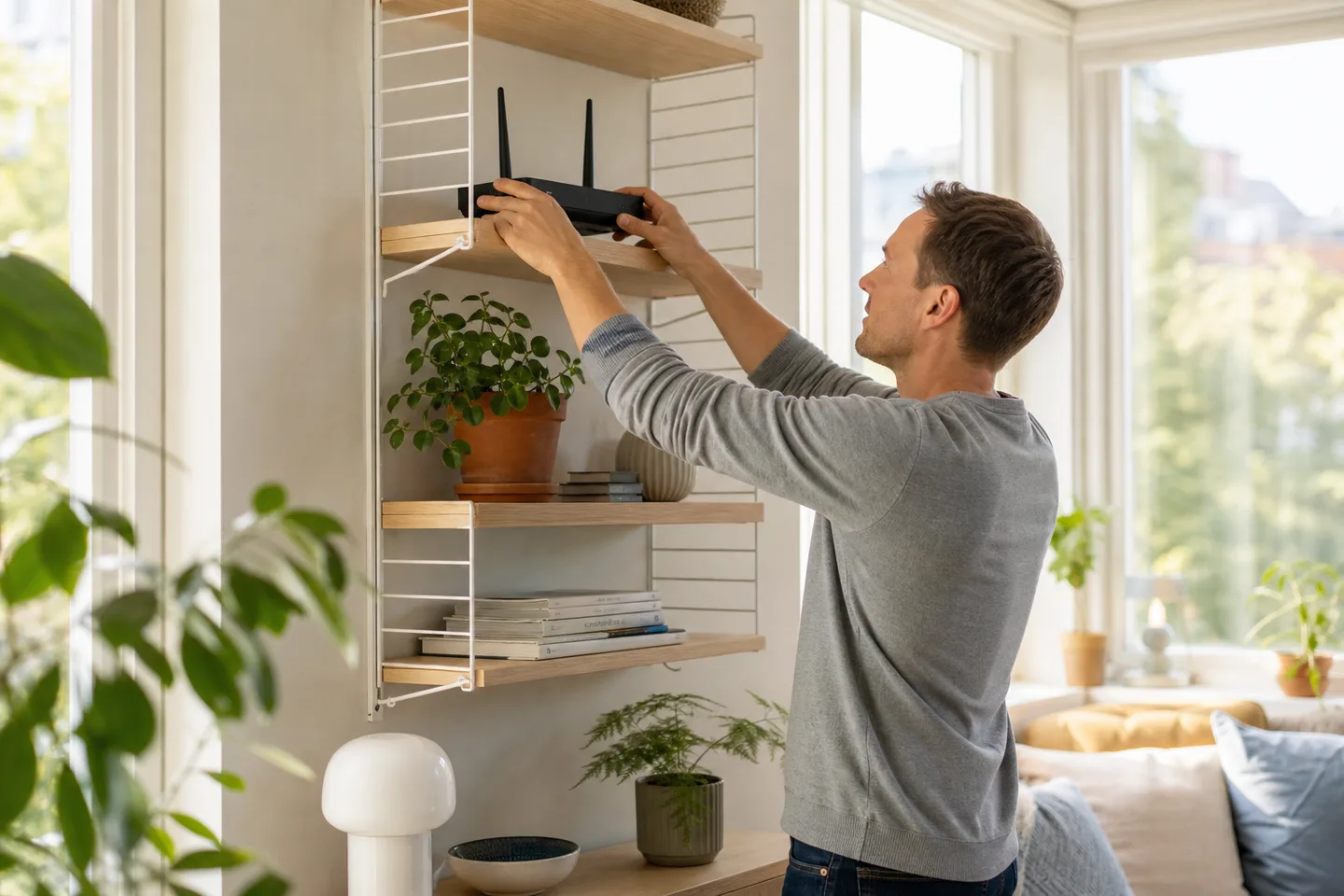
En router som står på golvet, bakom en tv eller i ett stängt skåp får sämre arbetsförhållanden. Placera den öppet och gärna högre upp på en stabil yta. Lämna luft runt utrustningen så att den inte blir onödigt varm och följ tillverkarens anvisningar.
Routerplaceringen påverkar två delar samtidigt: anslutningen till mobilnätet och Wi-Fi-signalen inne i bostaden. En bra plats behöver därför både fånga mobil signal och nå de rum där telefoner, datorer och tv används.
2. Testa placering nära olika fönster
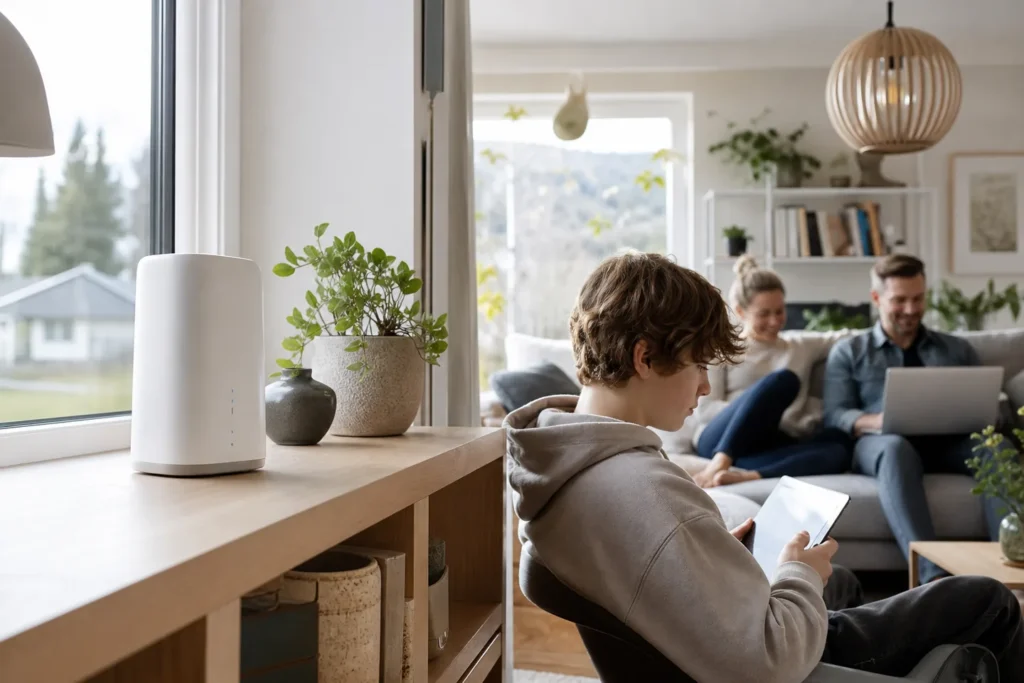
Fönster kan ge signalen en enklare väg in i byggnaden, men alla fönster är inte lika. Terräng, andra hus och mobilnätets riktning gör att ett fönster på motsatt sida kan fungera bättre. Energiglas kan samtidigt dämpa radiosignaler, så prova flera lägen i stället för att anta att närmaste fönster alltid är bäst.
- Flytta routern till ett nytt fönster.
- Starta om den om manualen rekommenderar det.
- Vänta tills anslutningen är stabil.
- Testa samma aktivitet på samma enhet.
- Anteckna vilken plats som känns jämnast över tid.
Fokusera inte bara på ett kort toppvärde. Ett videosamtal eller en normal stunds användning säger mer om stabiliteten.
3. Undvik hinder och störande elektronik
Betong, tegel, metall, tjocka väggar och vissa glas kan försvaga signaler. Stora möbler, vitvaror och elektronik kan också påverka hur Wi-Fi sprids i hemmet. Håll routern borta från mikrovågsugn, stora metallföremål och tätt placerad elektronik.
Om mobilanslutningen är bra nära routern men svag i ett annat rum handlar problemet troligen om Wi-Fi-täckningen inne i byggnaden. Då kan en mer central placering eller lämplig nätverksutrustning behövas. På supportsidan finns vägledning för router och trådlös anslutning.
4. Kontrollera antalet anslutna enheter
Alla anslutna enheter delar på kapaciteten. Telefoner, datorer, tv, högtalare, kameror och spelkonsoler kan använda data i bakgrunden. Uppdateringar och molnsynkronisering kan pågå även när ingen aktivt använder enheten.
Koppla tillfälligt bort sådant som inte behövs och testa igen med en enhet nära routern. Om upplevelsen förbättras kan du återansluta enheterna stegvis. Äldre enheter kan dessutom använda äldre Wi-Fi-teknik och påverka nätets effektivitet. Uppdatera dem när det är möjligt och överväg kabelanslutning för stationär utrustning om routern stödjer det.
5. Starta om, uppdatera och testa utrustningen
En kontrollerad omstart kan lösa tillfälliga fel. Stäng av routern enligt manualen, vänta en kort stund och starta den igen. Starta även om den enhet som har problem. Kontrollera om routern har en tillgänglig programuppdatering och följ tillverkarens instruktioner. Avbryt inte en uppdatering.
Testa därefter nära routern. Prova både Wi-Fi och nätverkskabel om det är möjligt. Om en enhet fungerar men en annan inte gör det ligger felet sannolikt i enheten eller dess inställningar snarare än i mobilanslutningen.
Faktorer du inte kan styra helt
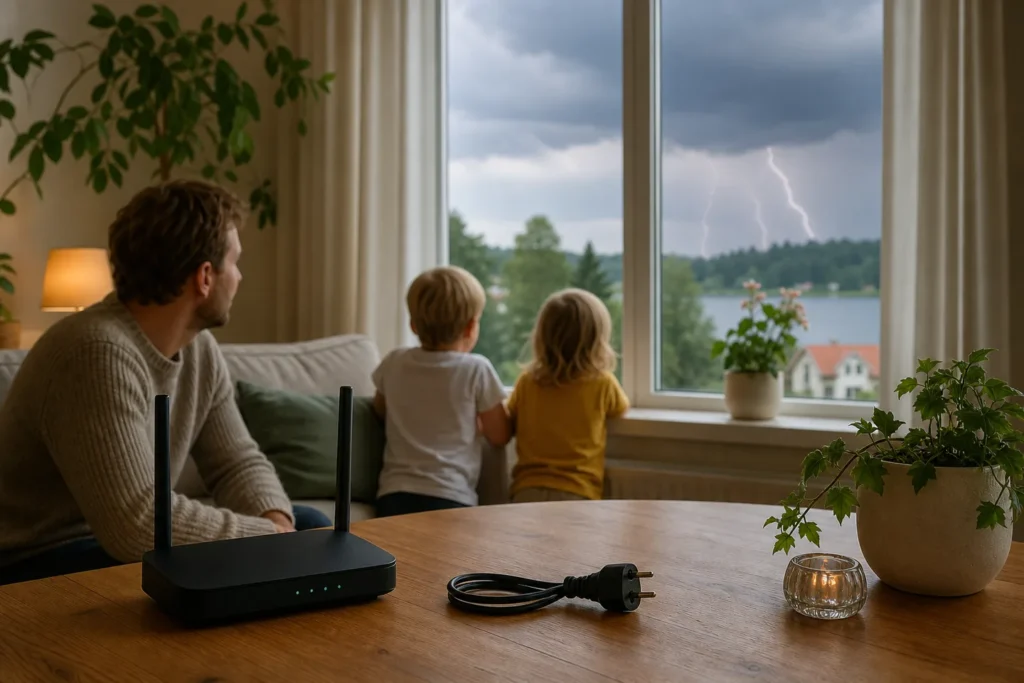
Lokal nätbelastning kan förändras under dagen. Avstånd och förhållanden till mobilnätet, väder och terräng kan också påverka upplevelsen. En nyare routermodell kan stödja fler frekvenser och bättre Wi-Fi, men ingen utrustning kan garantera samma resultat på alla adresser.
Kontrollera därför den aktuella platsen på täckningssidan. Om problemen fortsätter efter att du har testat råden, kontakta supporten och beskriv placering, indikatorlampor, anslutna enheter och vilka steg du redan har provat. Då blir nästa felsökningssteg tydligare.